 KatiMake
050番号追加依頼_コムスクエアとは?
ここでは、コムスクエア(Call Tracker)で050番号を追加したい場合の手順を説明します。
ファイル保管場所
管理表
\\192.168.91.1\d\share\01.WEB広告\050電話計測\コムスクエア\社内管理用
「【広告用】コムスクエア番号管理一覧.xls」
pass:5611
追加・解約があればExcelも更新します。
定期的にバックアップを取っておくようにしましょう。
管理画面情報
pass変更を求められたら、beautypark001にして、パスワードがbeautypark01かbeautypark001になっている状態にしましょう。
発行フロー
管理画面から広告主設定を行う
↓
管理画面から番号発行を行う
↓
発行後共有し、Excelにも更新する
発行方法
①エクセルの更新
\\192.168.91.1\d\share\01.WEB広告\050電話計測\コムスクエア\社内管理用
「【広告用】コムスクエア番号管理一覧.xls」
のエクセルを開き、案件名などを追加します。
広告主名は連番なので、前案件の次の数字にします。
ゲームLPの広告主名は「Ad-G01-」で始まる番号、スマホLPは「Ad-S01-」で始まる番号で作成してください。

掲載番号以外を入力したら、コムスクエアの管理画面に移ります。
②番号の在庫確認
コムスクエア(https://usr.calltracker.jp/)にログインした後、まず初めに「番号在庫」から、050 (comsq050)に在庫があるかを確認します。

在庫番号も請求対象になるため、基本的には在庫がない状態にしています。
在庫番号の追加についてはコムスクエア内の操作マニュアルを参照ください。
③広告主の作成
次に、管理画面の左タブにある「広告主管理」から、右側にある新規発番をクリックします。

登録画面が出るので、広告主名にエクセルで連番にした広告主名(Ad+数字)を入力し、登録をクリックします。
広告主IDは未入力で問題ありません。

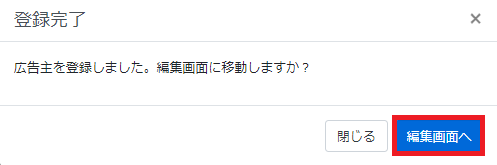
登録後、編集画面に移ります。
代理店情報と、タグ設定の項目を開き、代理店名は「オーエス」を選択。タグ設定に指定のグループコードを入力して、それぞれ登録します(タグ入力はなしでも問題ありません)。
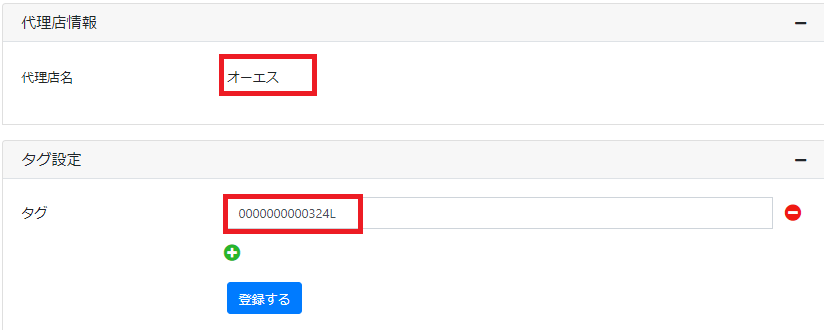
広告主の設定は以上です。
④番号発行設定
次に番号の発行を行います。管理画面の左タブにある「番号管理」から、右側にある新規登録をクリックします。

発番の画面に移るので、以下赤枠を選択&入力していきます。
発番キー:comsq050を選択
広告主:先ほど登録した広告主名を選択
番号名:店舗名を入力
転送先番号:転送先番号を入力
番号ID:広告主名と同じものを入力

登録を押せば発番完了です。
⑤転送元番号の確認
発番したら、転送元番号(トラッキング番号)の確認を行います。
番号管理に戻ると、下の番号一覧の中に、先ほど登録した番号名があります。

左の欄にトラッキング番号が記載されているので、LP制作担当にトラッキング番号の共有を行います。
番号管理一覧Excelの「掲載番号」にトラッキング番号を入力します。

以上でコムスクエアの新規発行は完了です。