 KatiMake
この記事では、Google広告のMCCアカウントの切り離し作業について解説します。
移行用MCCアカウントに切り離したいMCCアカウントをリンクさせる
①移行用MCCアカウントのGoogleアカウントにログイン
メールアドレス:ospremiumad02@gmail.com
パスワード:gos2021@ad1202
②Google広告にログインを行いサブアカウントの設定を開く
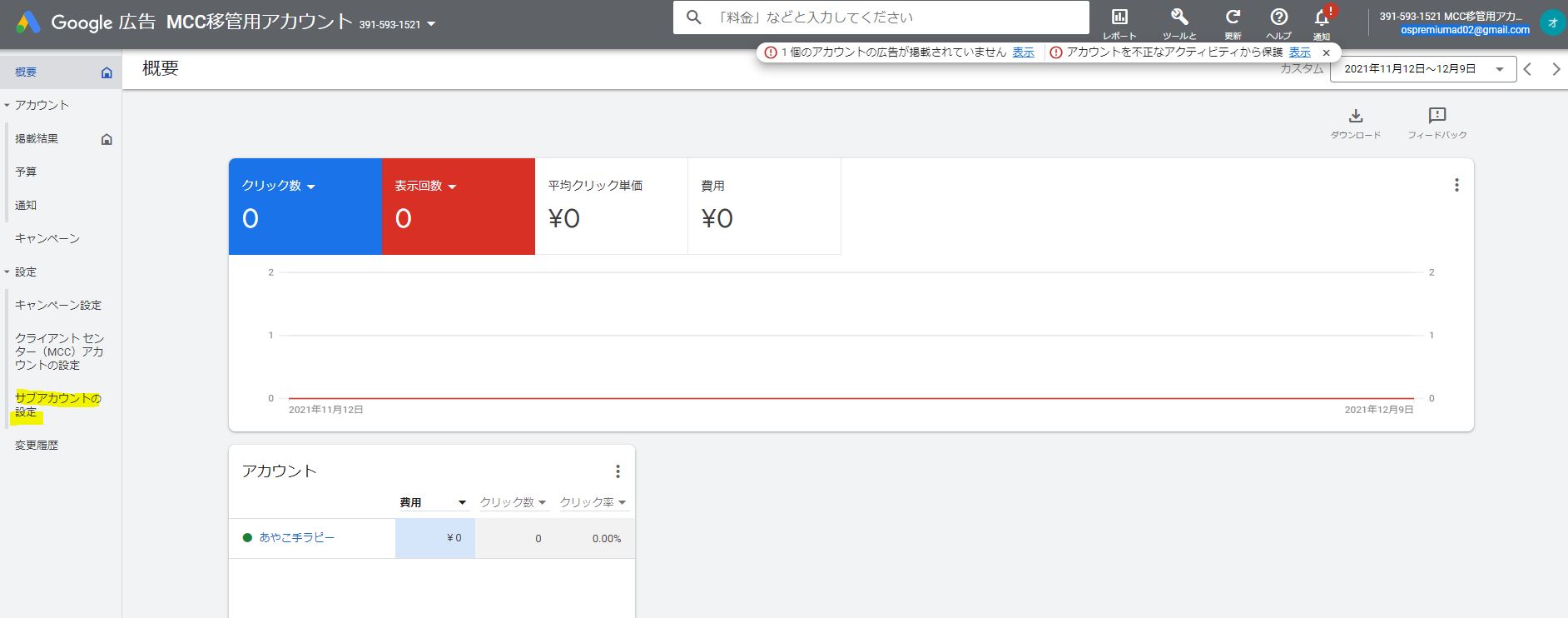
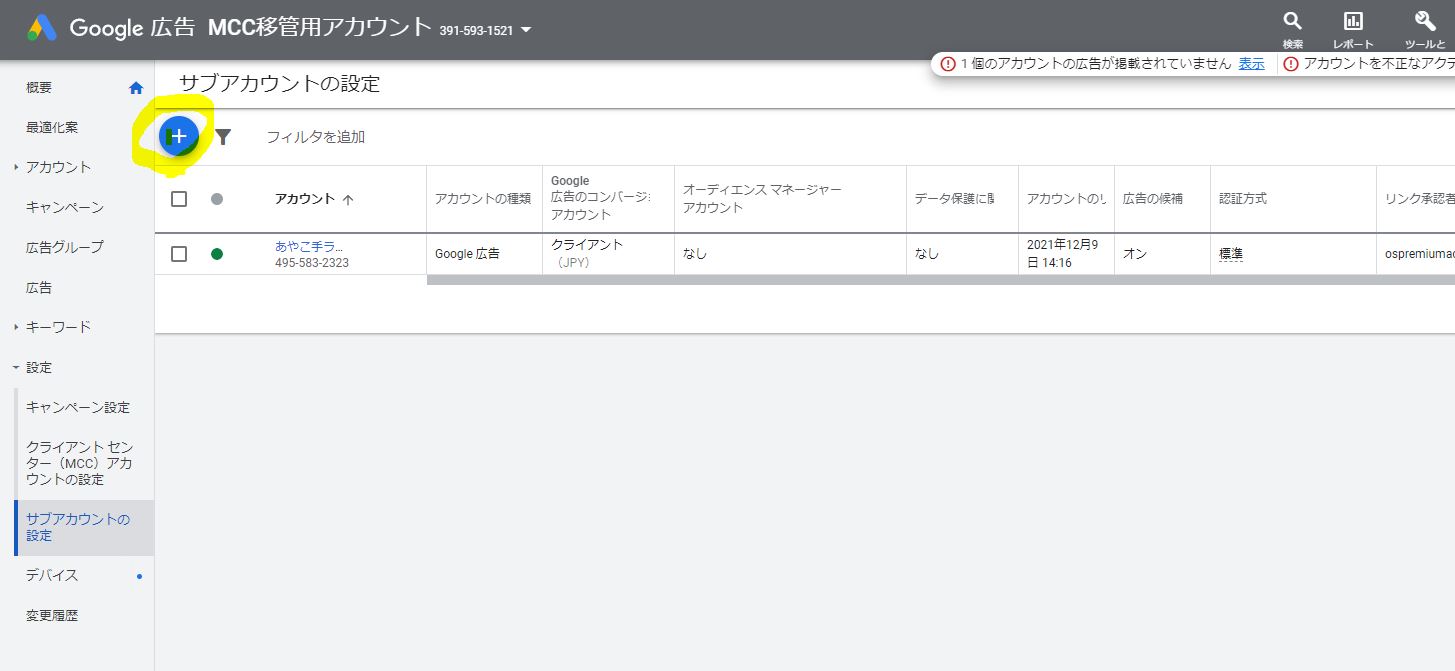
③既存のアカウントをリンク
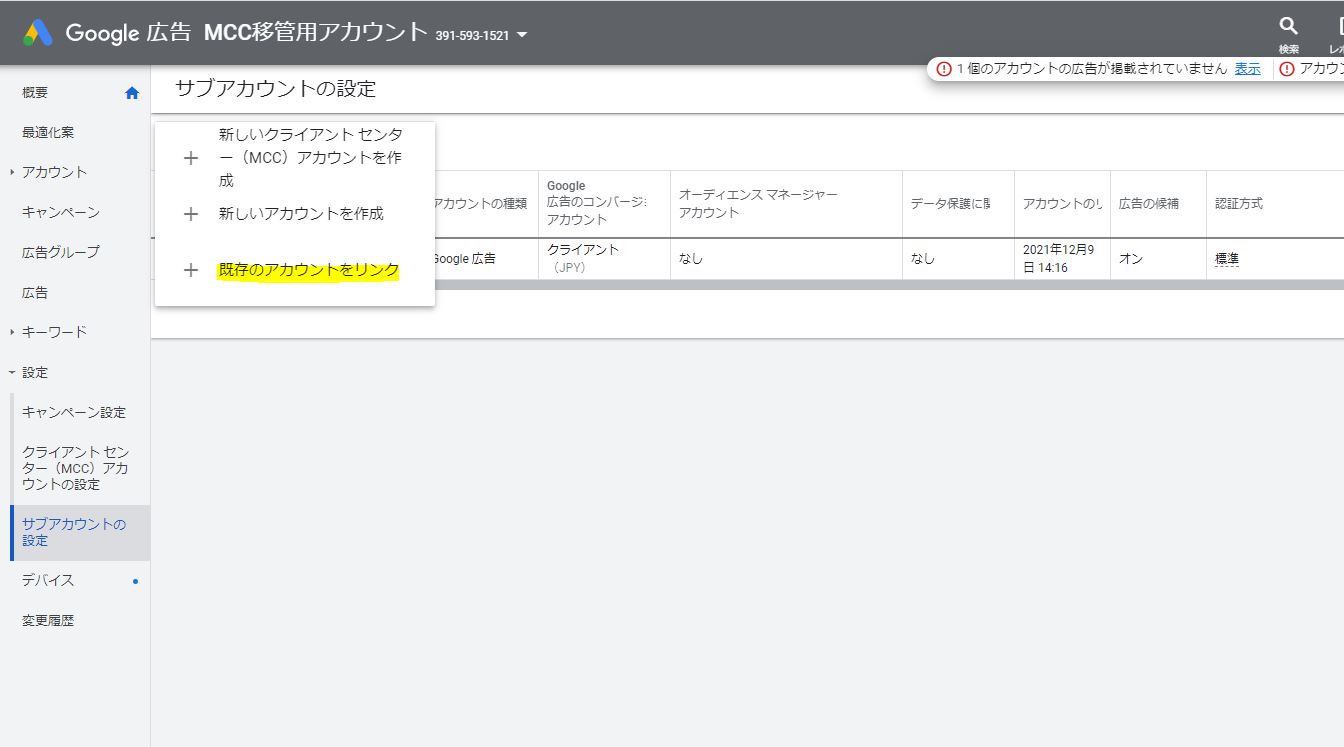
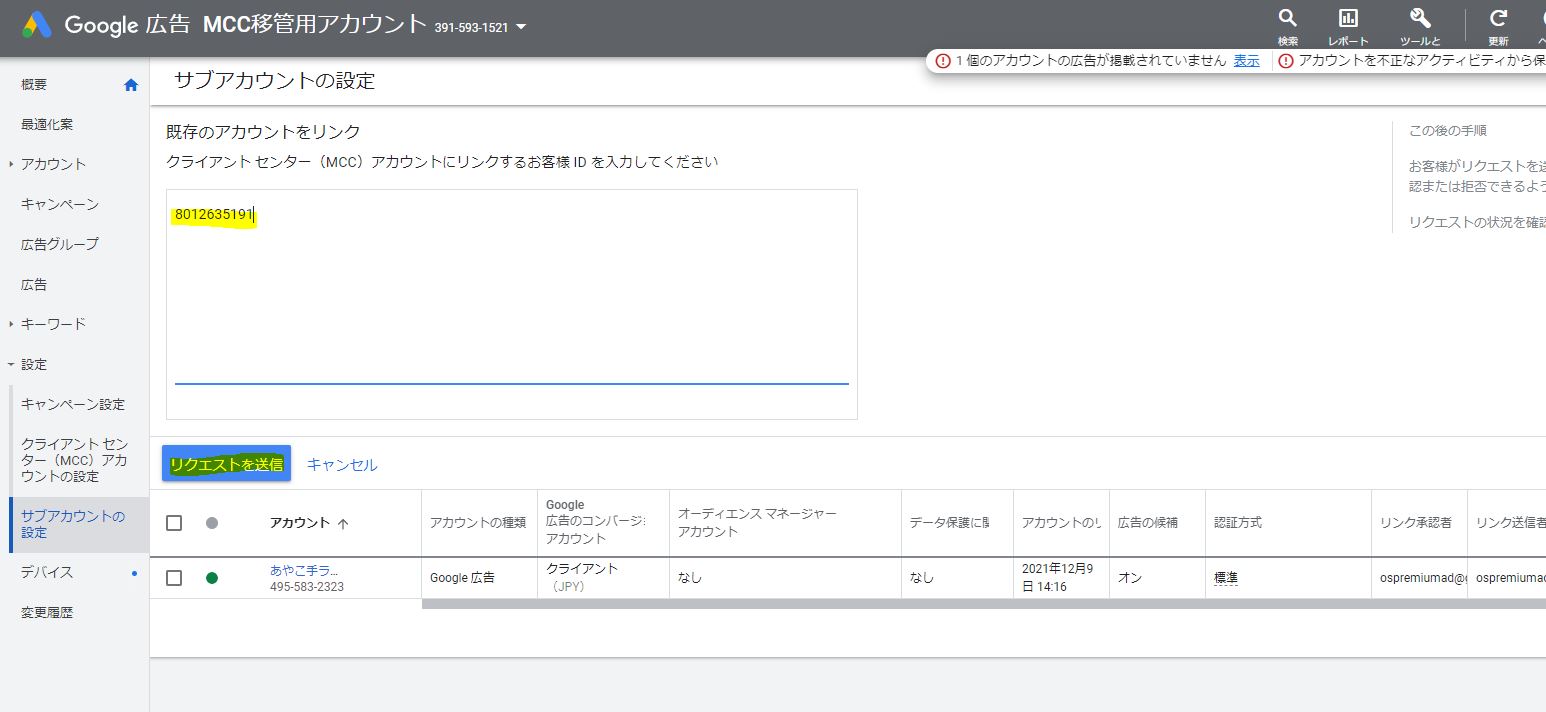
④切り離したいアカウントIDを入力しリクエストを送信
移行用MCCアカウントに管理者権限を付与する
①オーエス太郎のGoogleアカウントに切り替え対象アカウントを開く
画面右上のツールと設定 > アクセスとセキュリティを選択
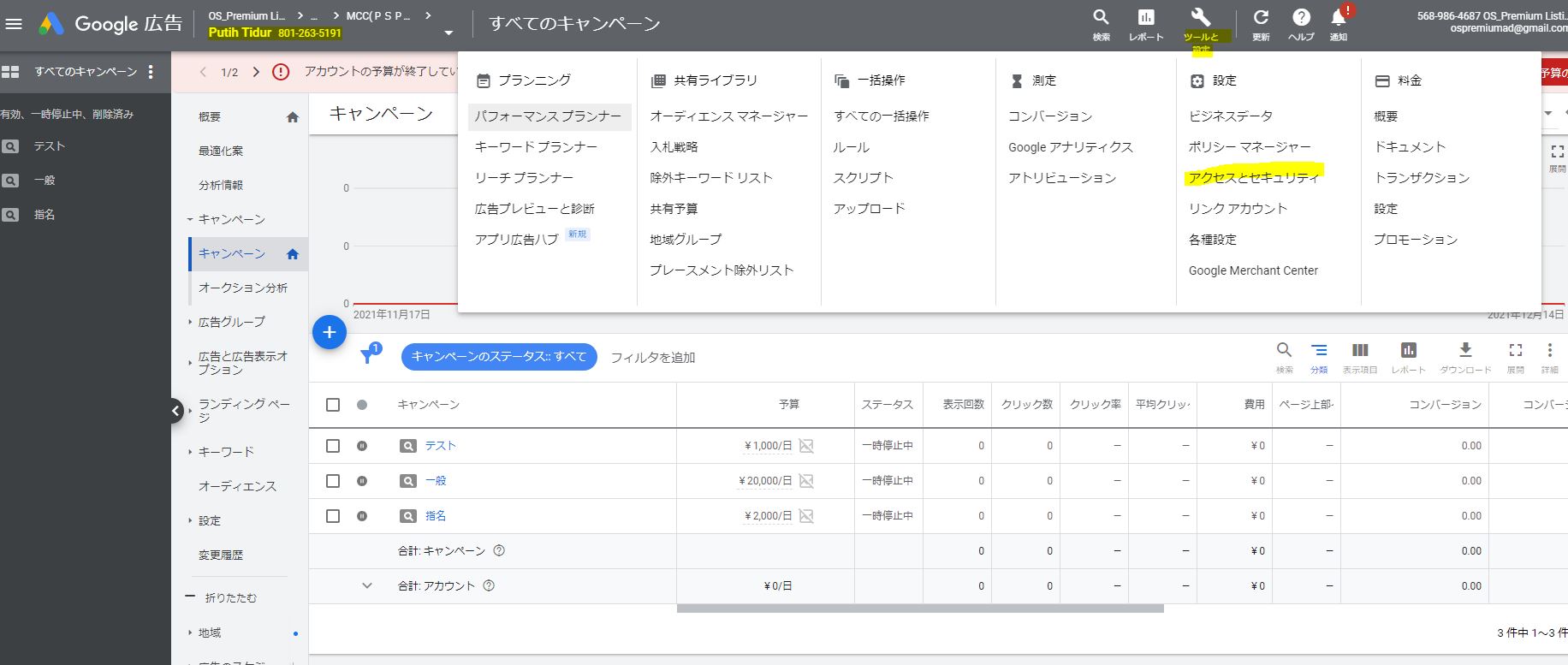
②MCCを選択し移管用MCCアカウントのリクエストを同意する
同意するを選択後、確認画面が出てくるので同意するを選択
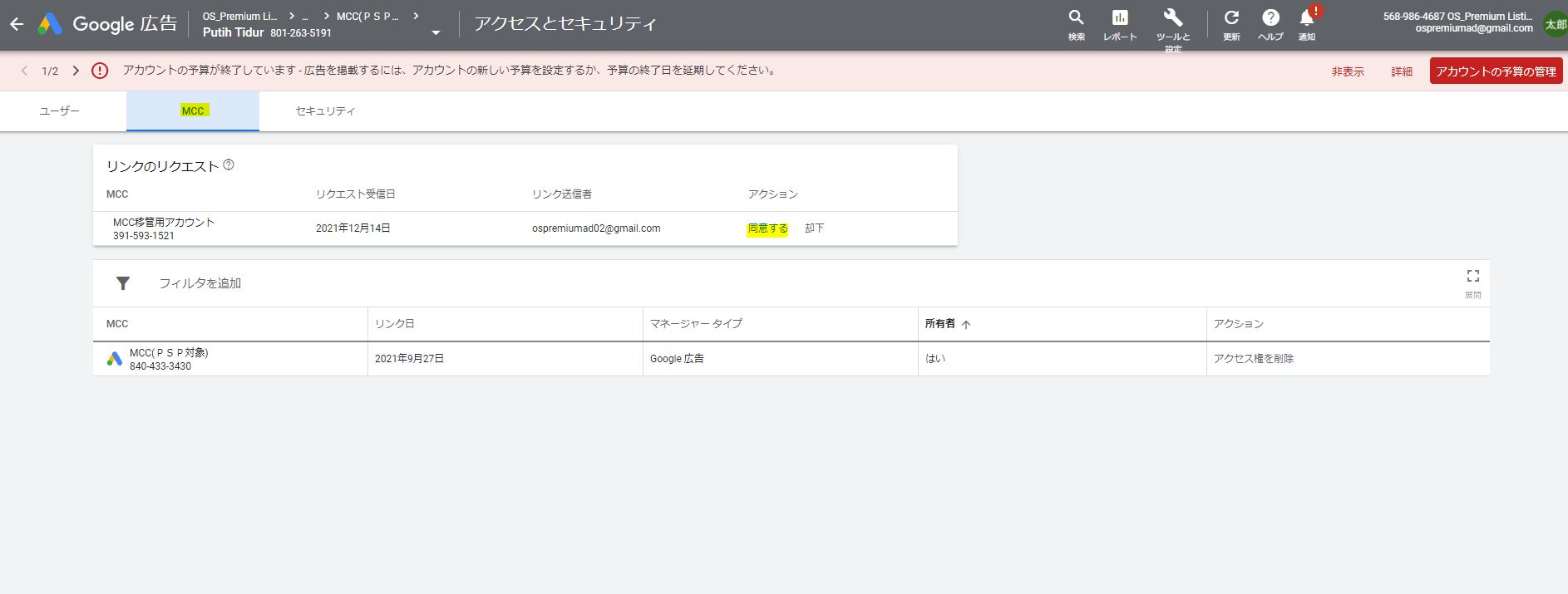
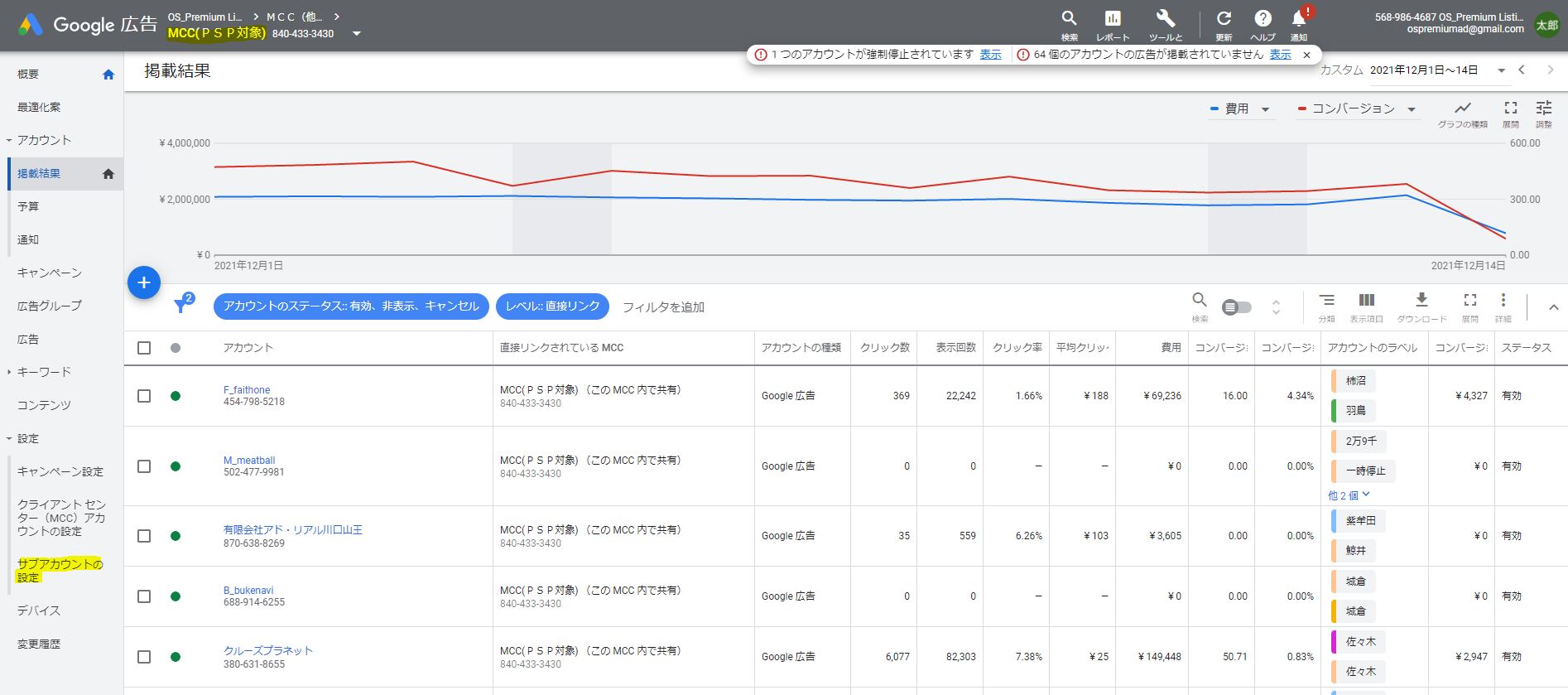
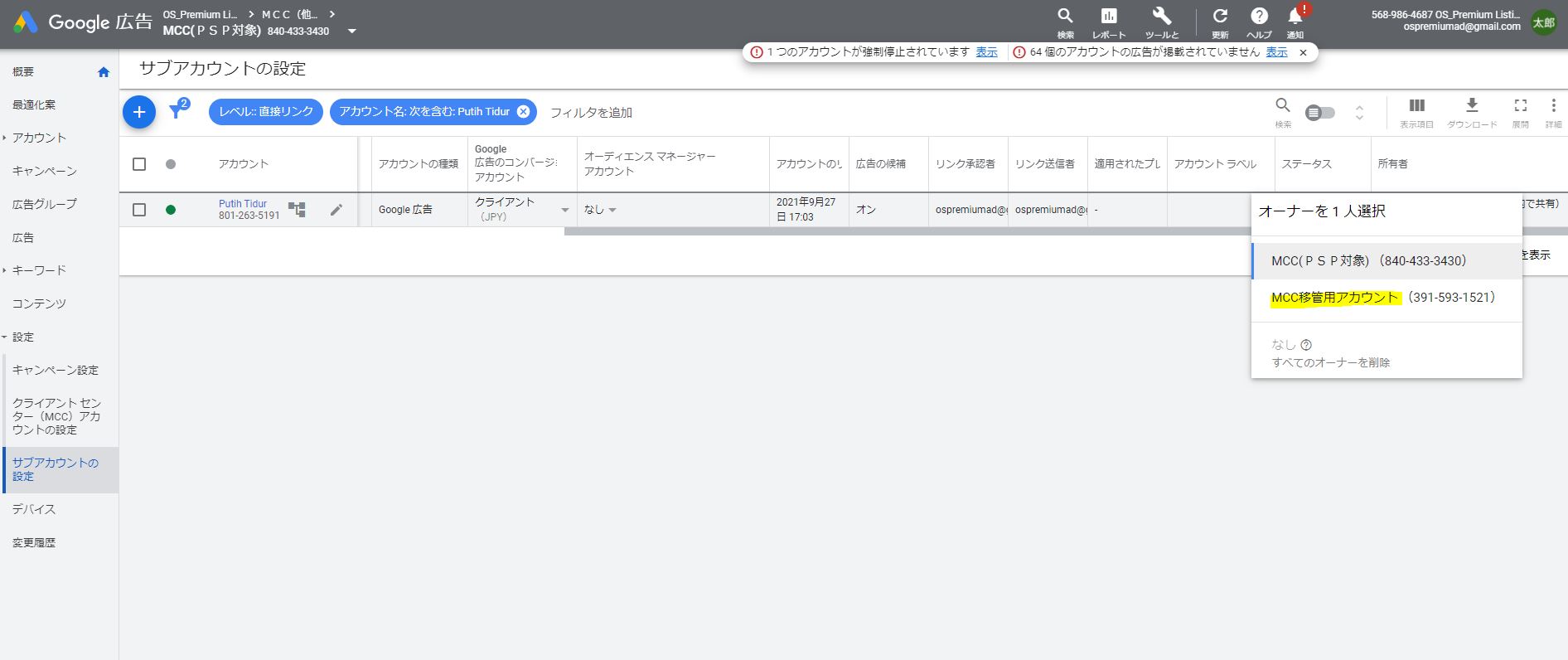
③オーエス太郎の方でMCC(PSP対象)を開きサブアカウントの設定を開く
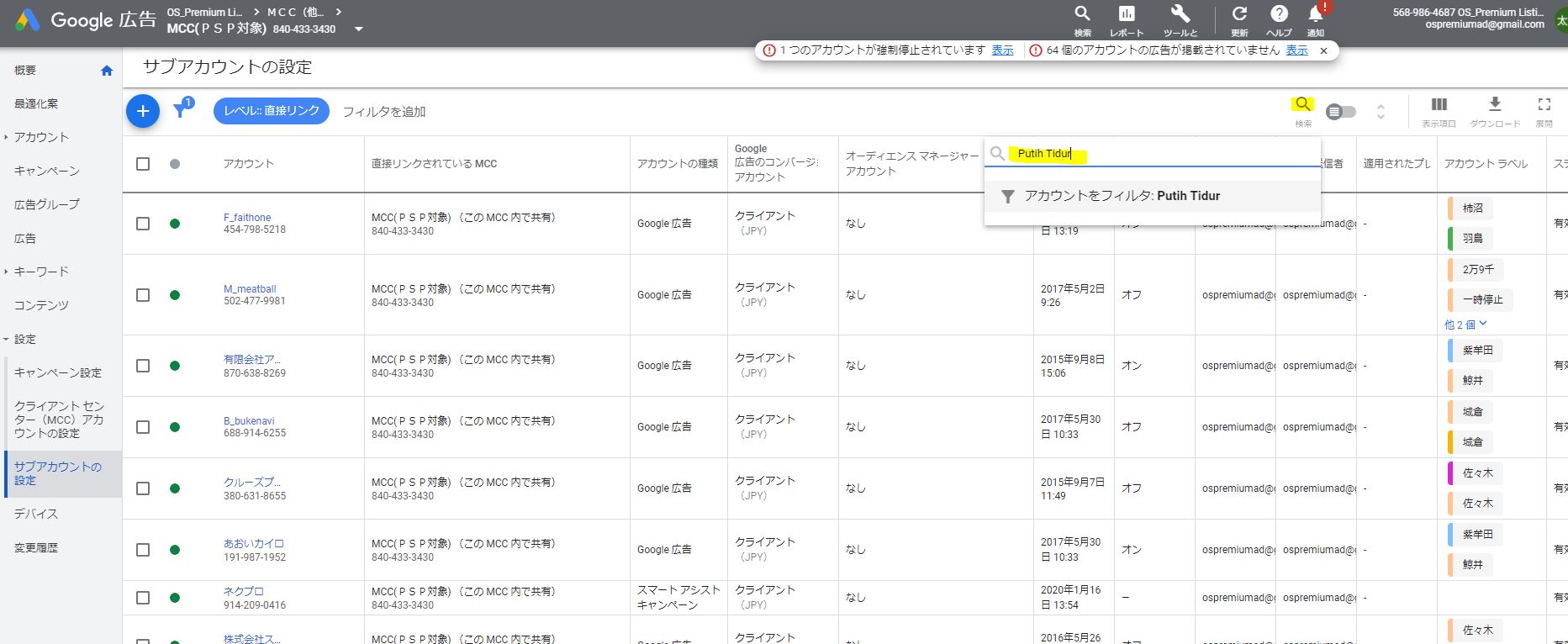
④該当アカウントを検索
⑤所有者項目の部分を選択し、MCC移管用アカウントを選択し所有者を変更する
所有者の項目が出てこない場合は、表示項目から追加が出来ます。
移行用MCCアカウントからオーエス太郎のMCCアカウントを切り離す
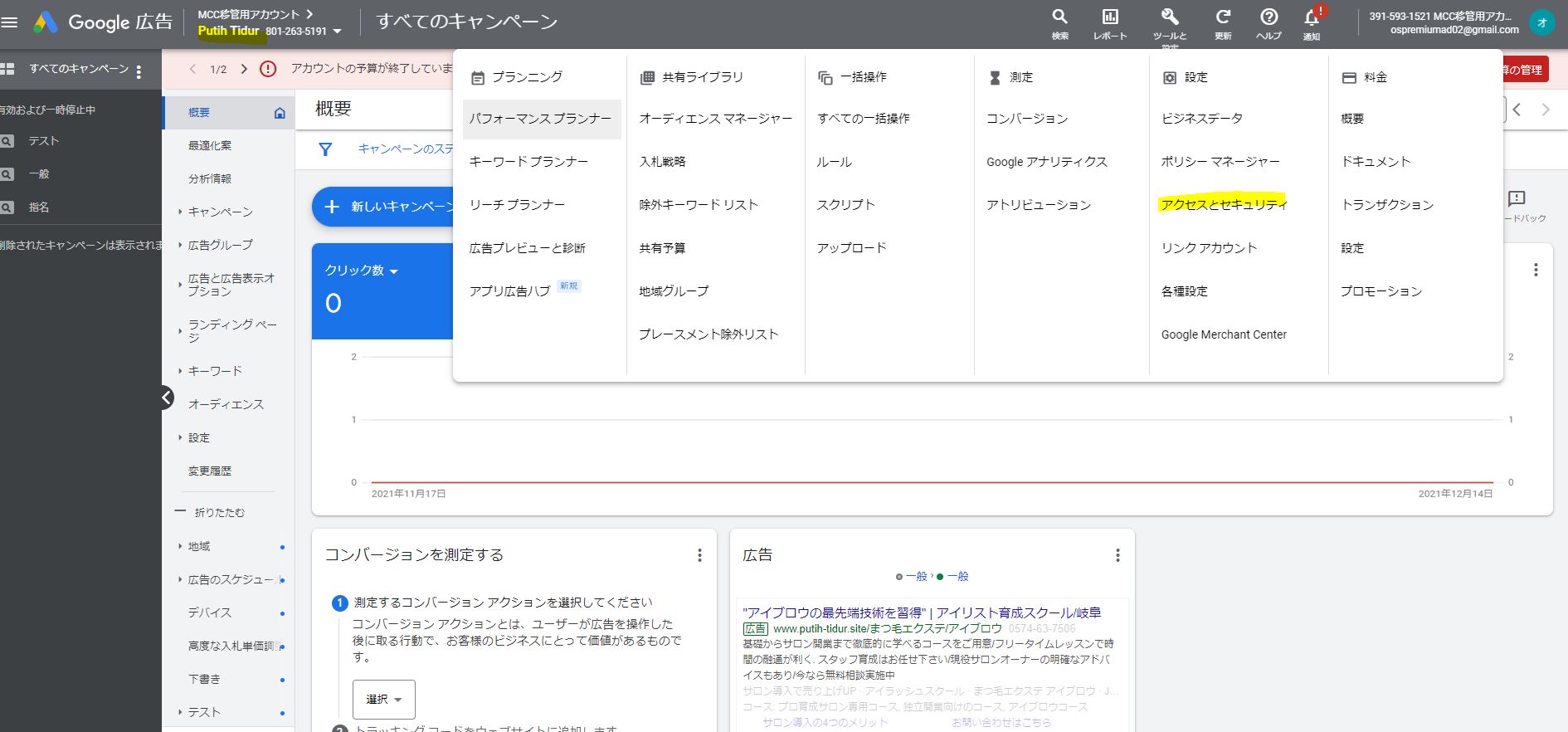
①移管用MCCアカウントに切り替え該当アカウントを開く
画面右上のツールと設定 > アクセスとセキュリティを選択
②オーエス太郎のMCC(PSP対象)のアクセス権を削除
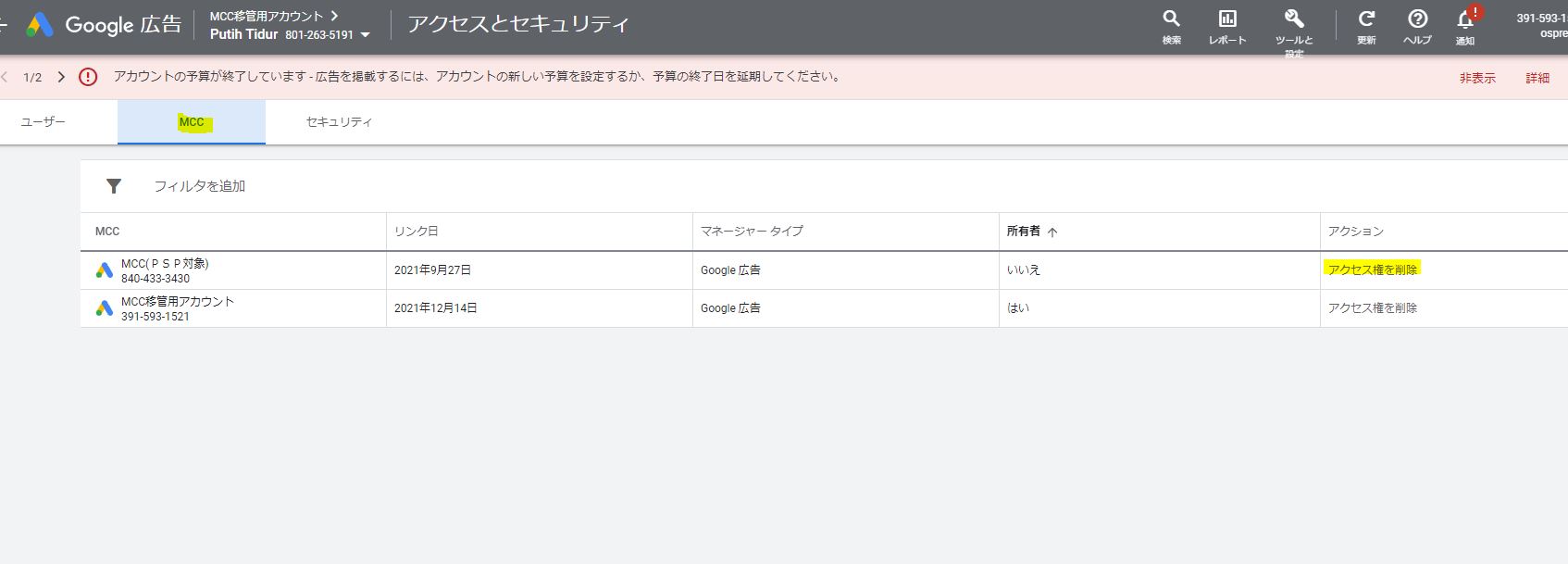
これでMCCアカウントの切り離しが完了です。